
こんにちは、現在子育てしながら丁度いい田舎=ちょ田舎で生活をするUsaです。
今回は【WordPress初心者向け】困った設定&解決方法の第一弾をご紹介します。私が実際につまずいた経験を踏まえて、初心者にありがちな困りごとの解決方法を解説しています。※この記事ではCocoon/Cocoon Child使用者向けに解説しています。
固定ページの設置
固定ページとは?
WordPressの固定ページとは、サイト内に「お問い合わせ」や「プロフィール」などの単体ページを作成する際に利用する機能です。固定ページで作成したページは投稿一覧には表示されないので、メニューバーなどに自分で配置し表示させる必要があります。
固定ページの新規追加方法
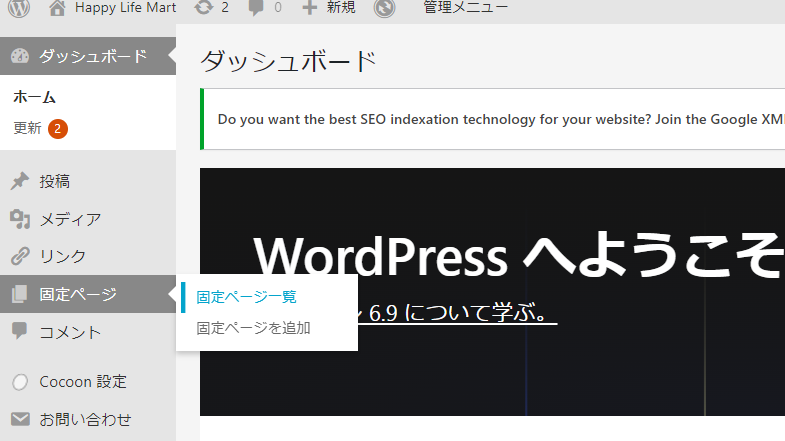
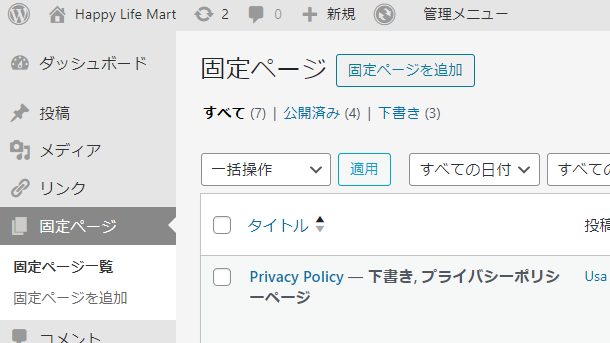
- 管理画面から固定ページ>固定ページ一覧(固定ページを追加でもOK)>固定ページを追加を押下します。
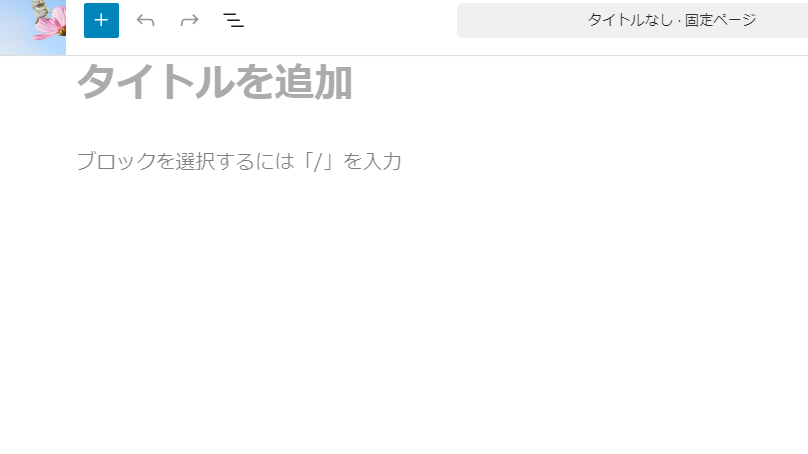
- 新規固定ページの編集画面がでたら、タイトルと文章を書いたのち公開して表示を確認します。
固定ページのメニューバー表示方法
固定ページを作成したら、次にメニューバーへ設置し表示させましょう。
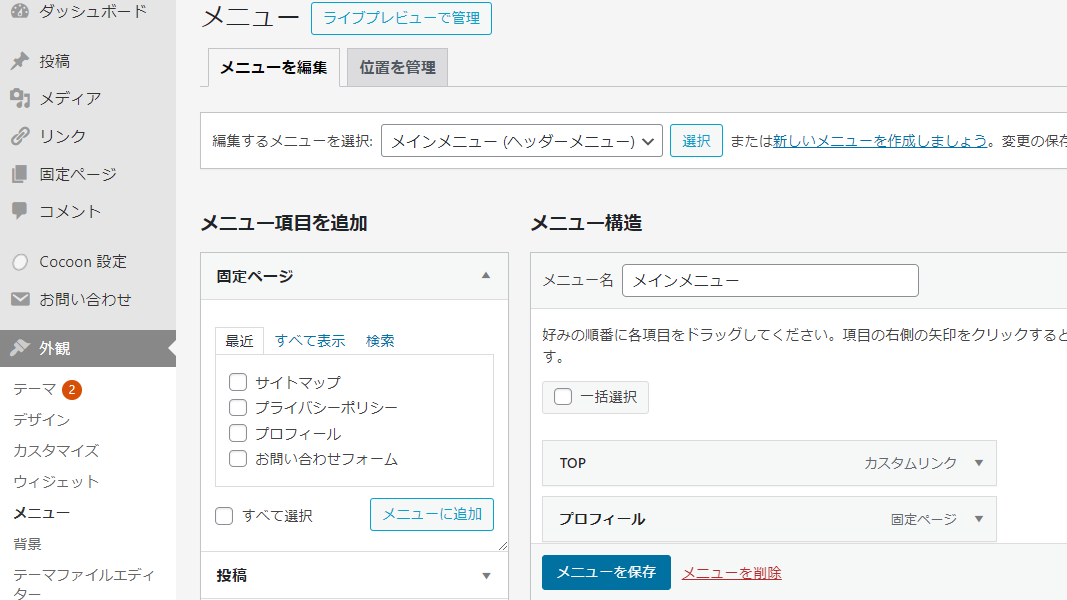
- 管理画面から外観>メニューを選択します。
- まずは表示させるメニューを作成します。「メニュー構造」の「メニュー名」に名称を入力をして「メニュー作成」を押下します。名称は任意ですが、私が初めて作成した際「メインメニュー」と入力しました。
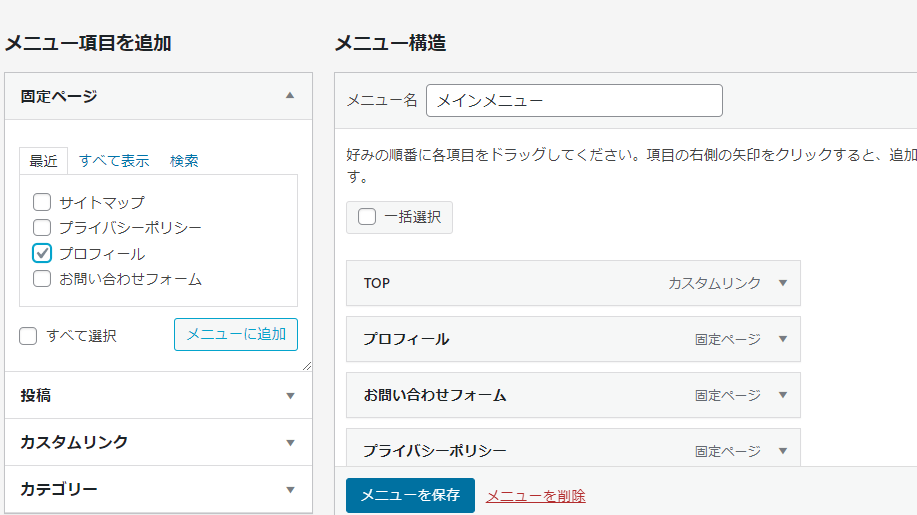
- メニューが作成されました。「メニュー項目を追加」の固定ページ欄には事前に作成した固定ページが表示されています。先ほど作成した固定ページにチェックを入れ、「メニューに追加」ボタンを押下します。
- 追加したメニューが「メニュー構造」に表示されました。追加した項目はドラッグ&ドロップで順番を変えることが出来ます。
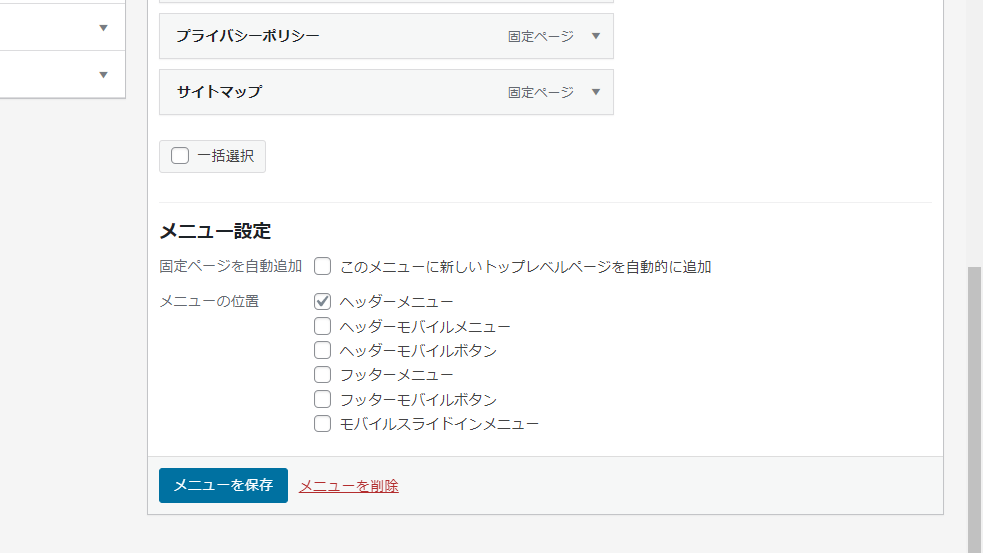
- 最後にメニューの設定を行います。「メニューの位置」で表示させたいメニューの位置にチェックを入れ、「メニューを保存」ボタンを押下します。ちなみに私は「ヘッダーメニュー」にチェックを入れ、ページの上部にメニューを表示させています。※「メニューの位置」の名称はご利用のテーマによって違います。また、テーマによっては複数チェックできない場合もあります。
- 複数の固定ページを同一メニュー内に表示させたい場合は、新規固定ページを作成したのち、外観>メニューより3から同じ手順で「メインメニュー(名称は任意)」>「メニュー項目を追加」の「固定ページ」よりチェックを入れ>「メニューに追加」を選択すれば、表示ページを追加することが出来ます。
パーマリンク設定
パーマリンクとは?
パーマリンク(英:Permanent Link)とはWebページ毎に設定したURLのことです。具体的にはドメイン名を除いた部分を指します。下記URLだと前半の青色部分が「ドメイン」で後半の赤色部分が「パーマリンク」です。
例>https://liveinthecountryside.com/playing-at-home-for-kids/
パーマリンクを設定する理由
パーマリンクを設定することはWebサイト運営やコンテンツ管理において、次のような重要な役割を担っています。
- 検索エンジンがページ内容を識別しやすくなる:パーマリンクにSEO対策のキーワードを含めることで、検索エンジンがページの内容を理解しやすくなる。
- ユーザーに正確に情報を伝えることができる:ユーザーがそのURLを見てどのようなものか理解しやすくなる。そうすることでブックマークや共有がしやすくなる。
- わかりやすいサイト管理につながる:適切なパーマリンクを設定しておくことで、URLの重複を防いだり、統合したりする時に効率よく作業が出来る。
パーマリンクを設定する際の注意点
パーマリンクを一度設定し公開後に変更すると問題が発生する場合があります。下記の影響が懸念されるため、パーマリンク設定後の変更には注意が必要です。
- 旧URLが無効となり、リンク切れが発生する
- SEO評価がリセットされてしまう
- SNSによるシェア数がリセットされてしまう
パーマリンクの設定は初期段階で決めておくことが重要です。やむを得ず変更する場合は、301リダイレクトを設定して、旧URLから新URLへ転送させる処理が必要です。
301リダイレクトの方法3選
- リダイレクト専用のプラグインを使う:「Redirection」や「Simple 301 Redirects」などのプラグインがある。
- .htaccessで手動設定する:サーバーがApache系の場合に利用でき.htaccessファイルを編集することで301リダイレクトを設定できる。
- functions.phpを使う(上級者向け):細かな制御が可能だが、他の方法よりもエラー発生時のリスクが高くなる。
おすすめのパーマリンク設定
- 管理画面>設定>パーマリンクを選択します。
- パーマリンク設定>パーマリンク構造>投稿名を選択します。
- 「/%postname%/」を選択し、変更保存を押下します。
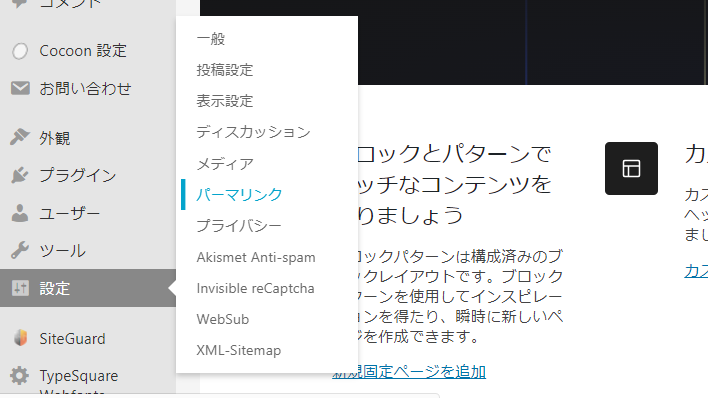
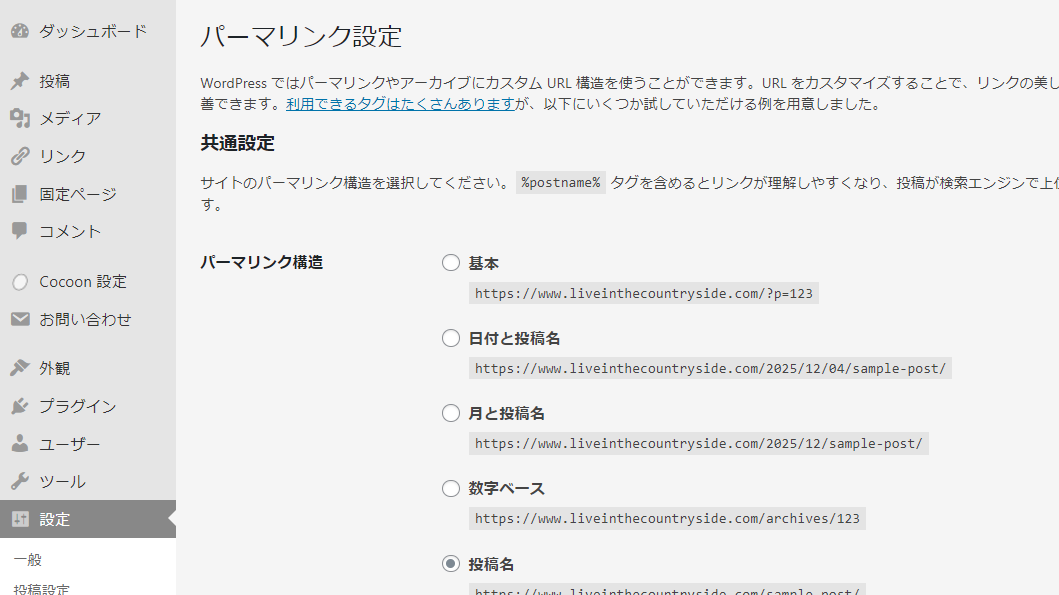
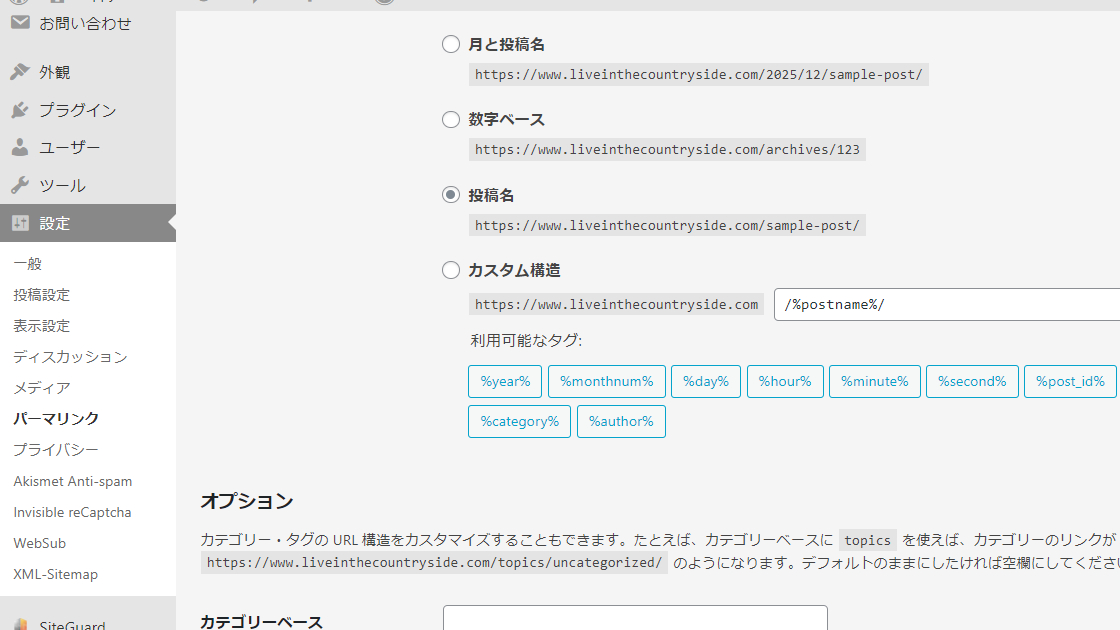
「投稿名」を選択すると、記事タイトルがパーマリンクになります。これによって、パーマリンクが 自動的に「https://www.xxxxx.com/記事タイトル/」と設定されるようになります。
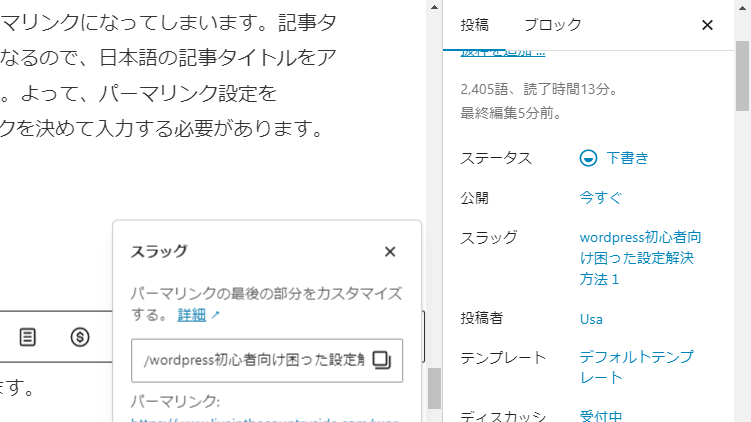
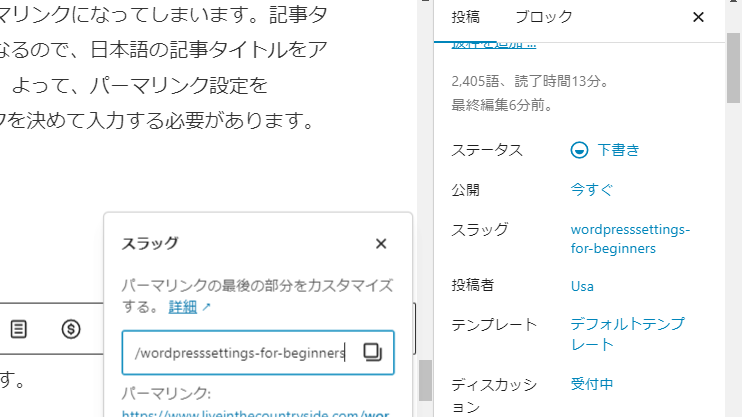
しかし、このままでは設定した記事タイトルがそのままパーマリンクになってしまいます。記事タイトルが日本語だと、URLに日本語が含まれてしまうことになります。日本語でも問題はありませんが、日本語パーマリンクはコピペすると文字化けするというデメリットがあります。よってパーマリンク設定を「/%postname%/」にしても、ページごとに毎回投稿画面などでパーマリンクを英単語に書き換えることをおすすめします。
投稿画面でパーマリンク変更する方法
- 投稿または固定ページ編集画面>画面右「投稿」を選択します。
- スクロールして「スラッグ」右のURLを選択します。
- 日本語部分を英単語に書き換えます。シンプルでわかりやすいものにするのがおすすめです。英単語はハイフンで区切るとよいです。
スキン(ブログデザインの変更方法)
スキンとは?
スキンは、ブログ全体のデザイン(色・文字・装飾など)を一括で変更できる機能のことです。WordPressのCocoon/Cocoon Childには、「スキン」というデザインテンプレートから選んで変更できる機能がついています。
スキン設定方法
- 管理画面>Cocoon設定>「スキン」タブを選択します。
- スクロールすると「スキン一覧」が閲覧できます。
- 好みのスキンを選択して「変更をまとめて保存」を押下します。
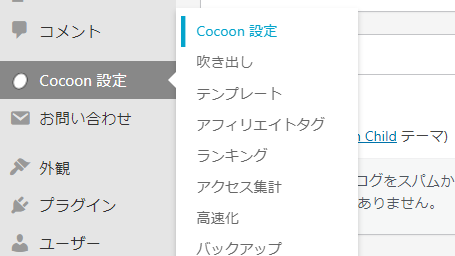
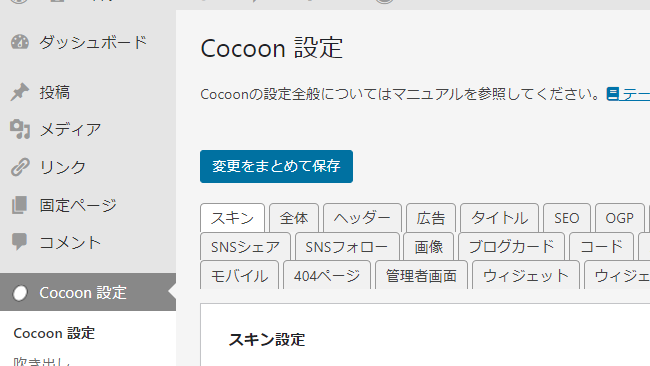
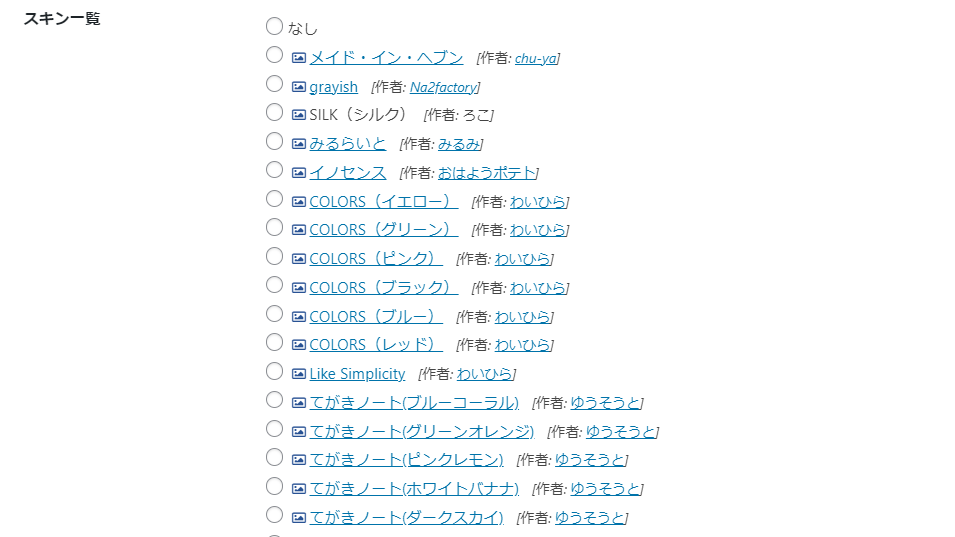
「シンプル」「かわいい」「モダン」など様々なジャンルのデザインテンプレートがあり、デザインパターンや色味の違いなど種類豊富です。「スキン」を選ぶだけで、トップページや記事ページなどサイト全体のデザインを変更することが出来るので便利です。ただし、選択したスキンによっては機能や装飾が制限される場合があるので注意が必要です。
ちなみにCocoonなどの「テーマ」と「スキン」は、どちらもサイトの見た目を変更することが出来ますが、カスタマイズできる範囲と役割に違いがあります。
- 「テーマ」:サイト全体の構造とデザインを決める役割。変更範囲は、レイアウト・機能・デザイン全体。
- 「スキン」:テーマ内でデザインを変更する役割。変更範囲は主に色・フォント・装飾など外観部分。
まとめ
今回は【WordPress初心者向け】困った設定&解決方法の第一弾として、「固定ページの設置」「パーマリンク設定」「スキン(ブログデザインの変更方法)」をご紹介しました。
私がつまずいた経験を基にWordPress初心者向けに解説をしたので、参考にしていただければ幸いです。
ここまでお読みいただきありがとうございます。他の記事も覗いていただけると嬉しいです。

コメント